您现在的位置是:网站首页> 编程资料编程资料
Win7系统用户在局域网内设置磁盘共享的方法_windows7_Windows系列_操作系统_
 2023-02-26
1113人已围观
2023-02-26
1113人已围观
简介 Win7系统用户在局域网内设置磁盘共享的方法_windows7_Windows系列_操作系统_
最近小编的一个朋友问如何在局域网内设置磁盘共享?处于同一局域网中的电脑,我们可以将电脑中的磁盘设置其共享属性,那么大家就都可以方该磁盘中的内容,实现资源共享。那么,应该如何操作呢?在接下来的内容中,下面小编就给大家带来Win7系统用户在局域网内设置磁盘共享的方法,一起来看看吧。
具体设置方法:
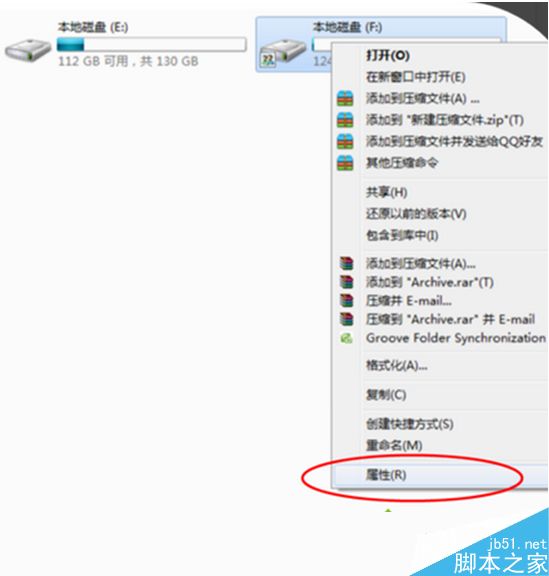
1、右击想要设置共享的磁盘,打开属性;
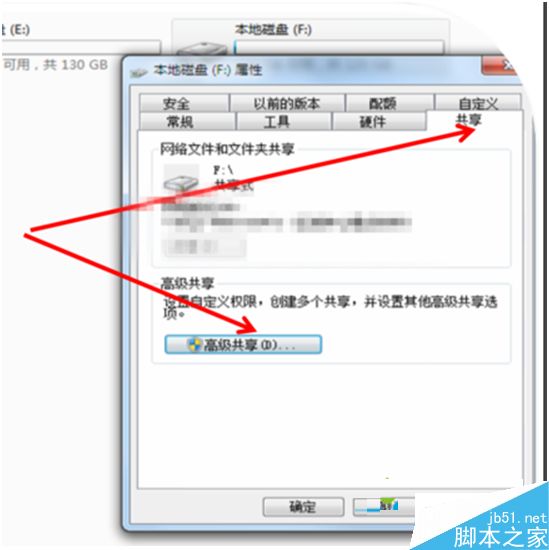
2、切换到“共享”选项卡,点击“高级共享”按钮;
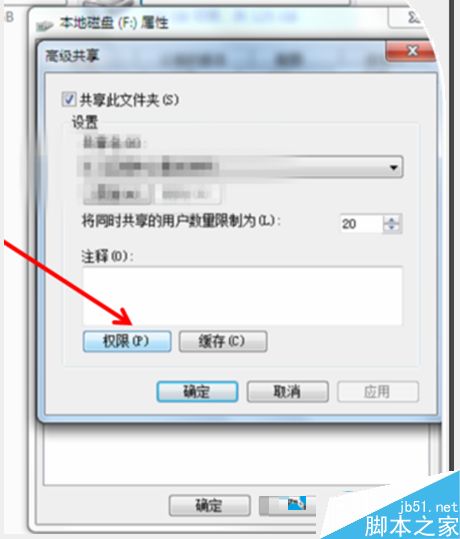
3、点击“权限”按钮;
4、点击“添加”按钮;
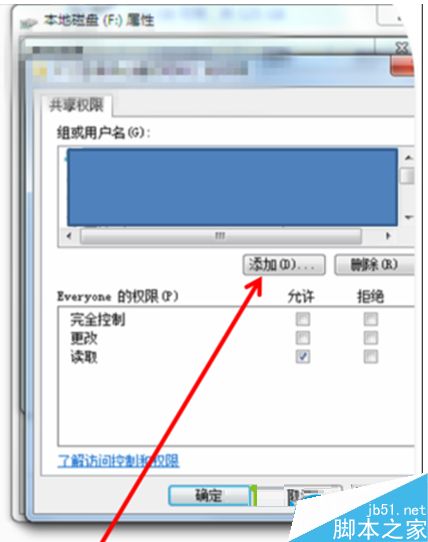
5、输入对象名称,注意对象的名称就是和处于同一局域网内的其他电脑的用户名称;
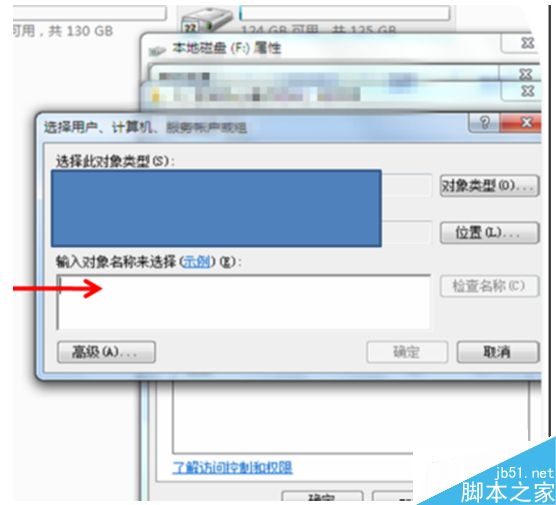
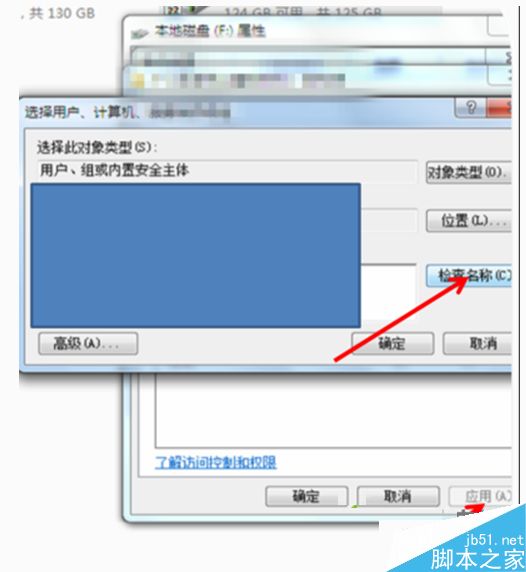
6、输入完成后点击“检查名称”按钮,确认正确后,点击确定,再返回点击应用;
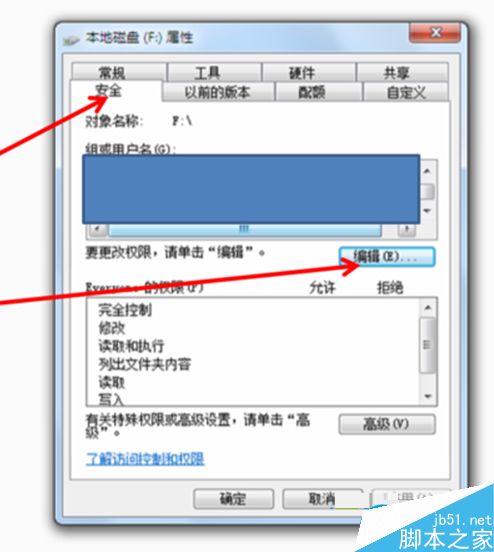
7、点击确定知道返回磁盘属性窗口,切换到“安全”选项卡,点击“编辑”按钮;
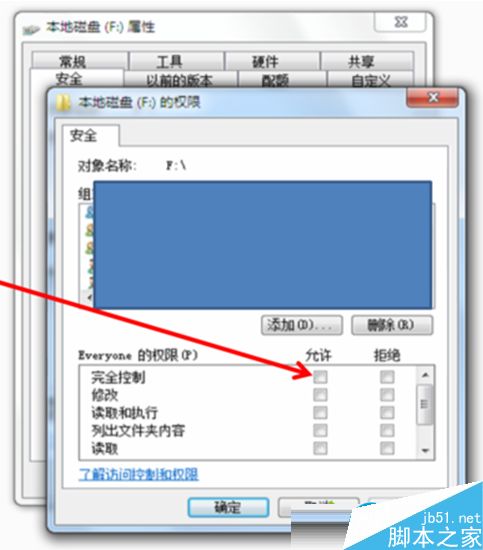
8、选中对应的用户名称,勾选下方的完全控制--允许,点击应用和确定即可。
如果需要在在局域网内设置磁盘共享,我们就可以按照以上方法来进行设置。
以上就是小编带来的win7系统在局域网内设置磁盘共享的方法,希望可以帮助到大家,更多内容请关注网站!
相关内容
- win7系统兼容模式怎么找回?win7系统找回兼容模式的方法_windows7_Windows系列_操作系统_
- 微软延长Skylake Win7/8.1系统的支持期限:2023年_windows7_Windows系列_操作系统_
- win7系统怎么禁止电脑安装软件?(Win7用户控制)_windows7_Windows系列_操作系统_
- 安装win7系统提示“无法更新启动配置”的故障原因分析及解决方法_windows7_Windows系列_操作系统_
- Win7系统自动更新后提示“重新启动计算机”如何关闭_windows7_Windows系列_操作系统_
- Win7系统开机提示LDrvPro64.sys无法验证数字签名的解决方法_windows7_Windows系列_操作系统_
- Win7操作系统安装用友软件MSDE2000数据库的方法 _windows7_Windows系列_操作系统_
- 手机耳机插在电脑上听歌听不见台词该怎么办?_windows7_Windows系列_操作系统_
- win7系统便签在哪里?win7系统便签功能使用教程_windows7_Windows系列_操作系统_
- Win7系统打开注册表提示注册表文件丢失或损坏0xc0000e9如何解决 _windows7_Windows系列_操作系统_